
功能总览
模型配置与视图在这里,其余功能各有专页
AI 模型配置
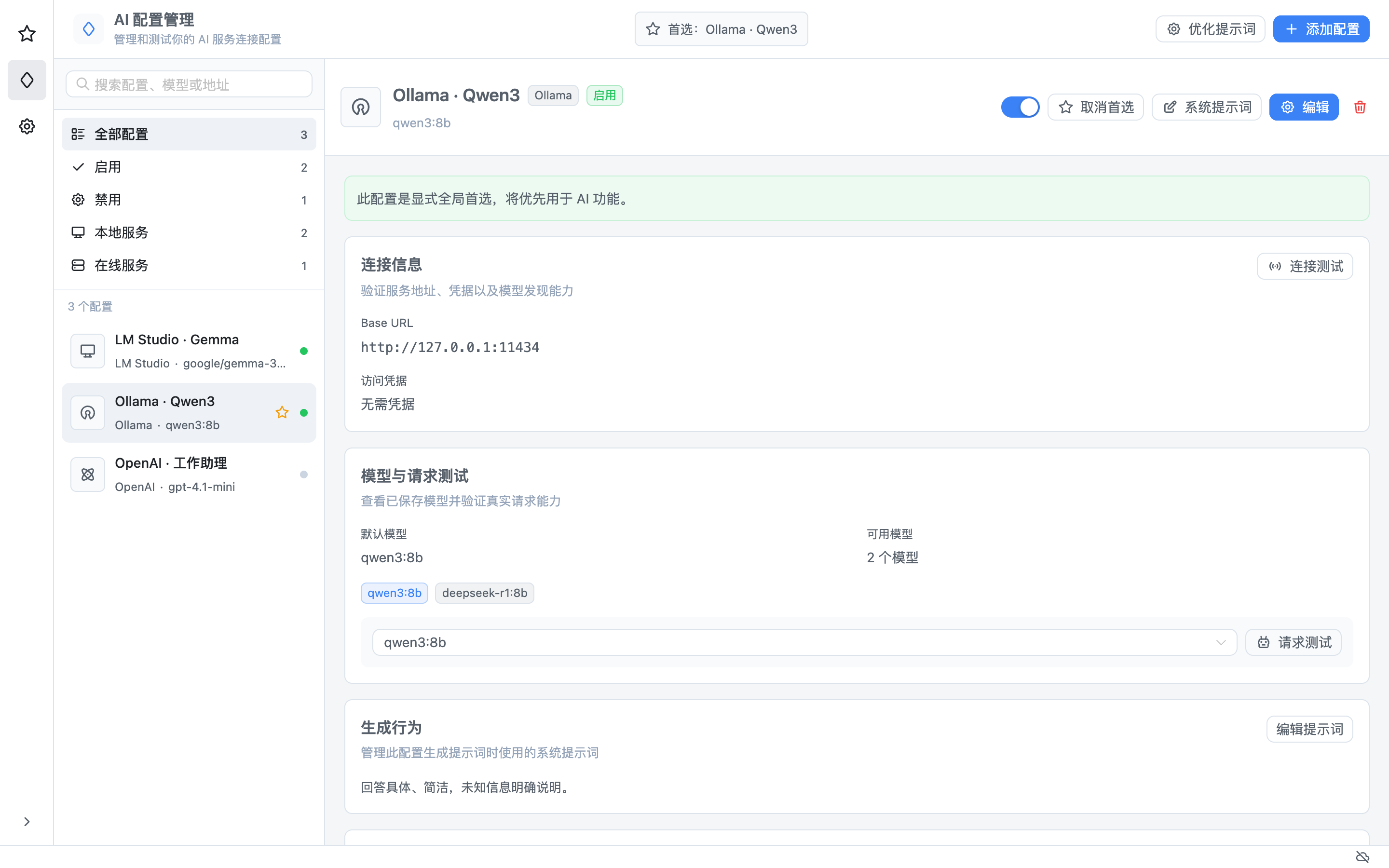
在主界面的「AI 配置」添加服务连接,选择模型并测试连接。Ollama 和 LM Studio 可以在本机运行,在线服务需要你自行配置。未配置模型时,保存、填写和复制照常可用。
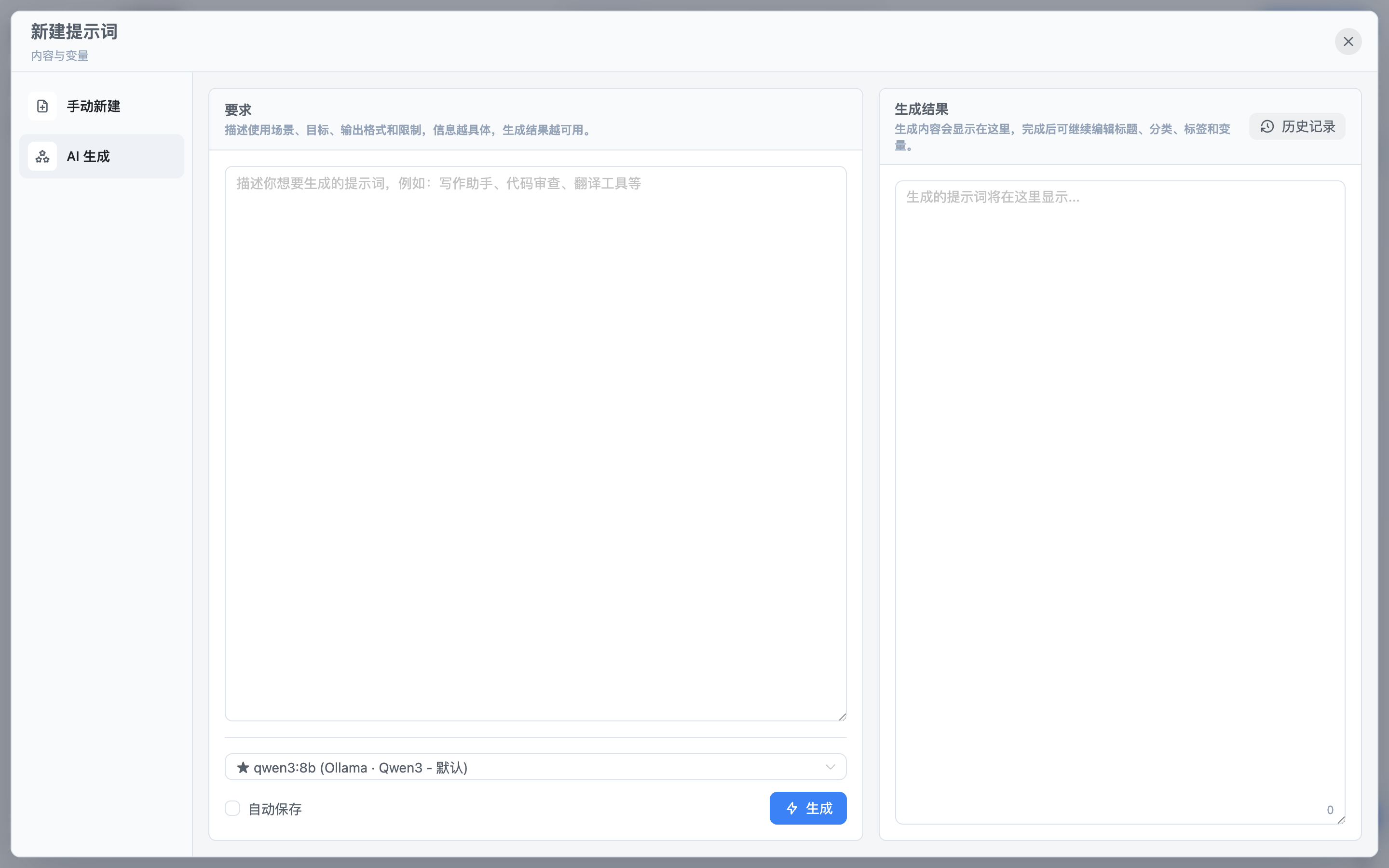
自定义生成提示词
写下目标、受众和限制条件,选择已配置的模型,生成结果会先回到编辑界面。完整说明见 AI 工作流。
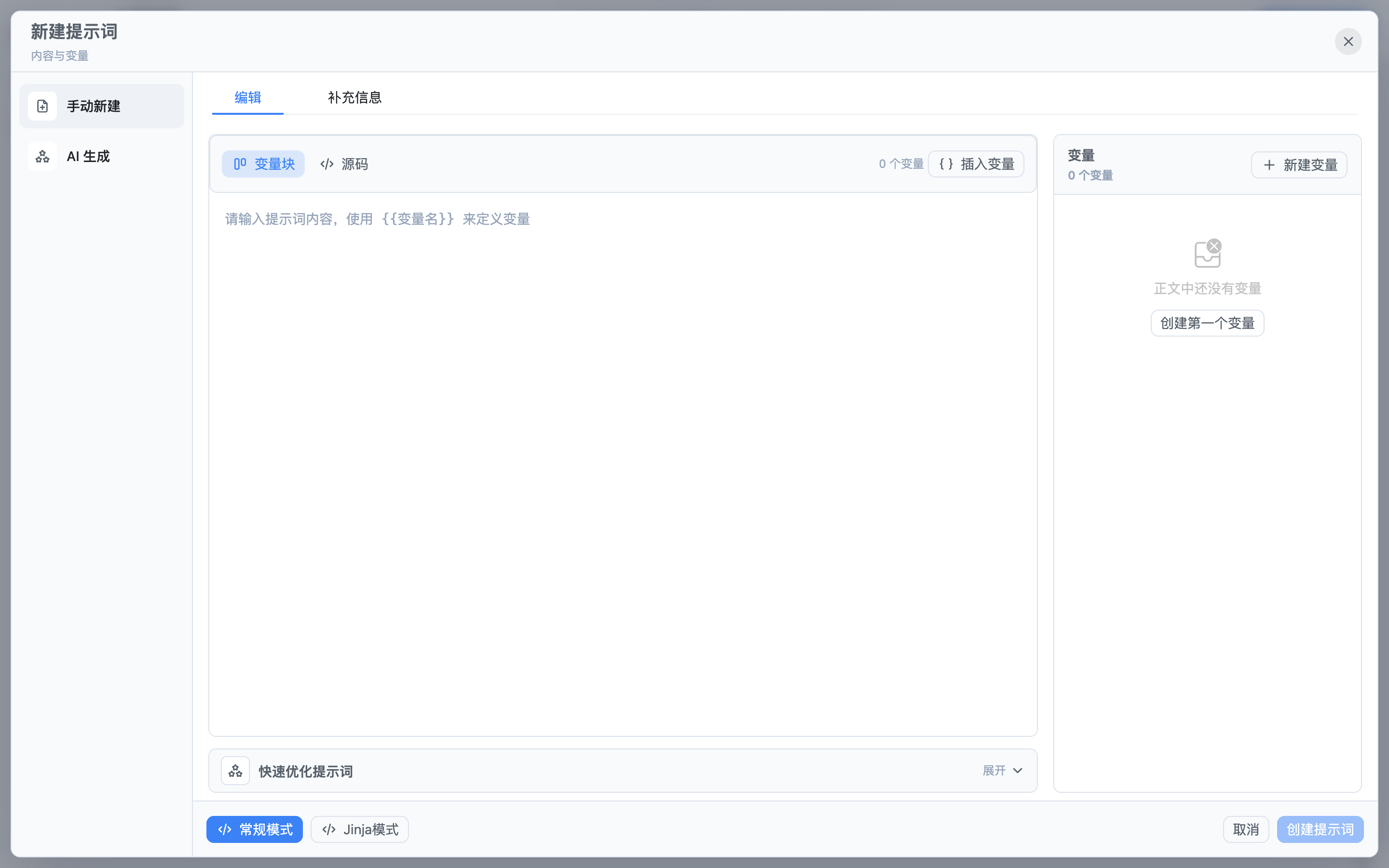
自定义优化提示词
编辑已有提示词时可以选择快速优化配置,原模板不会被自动覆盖。完整说明见 AI 工作流。
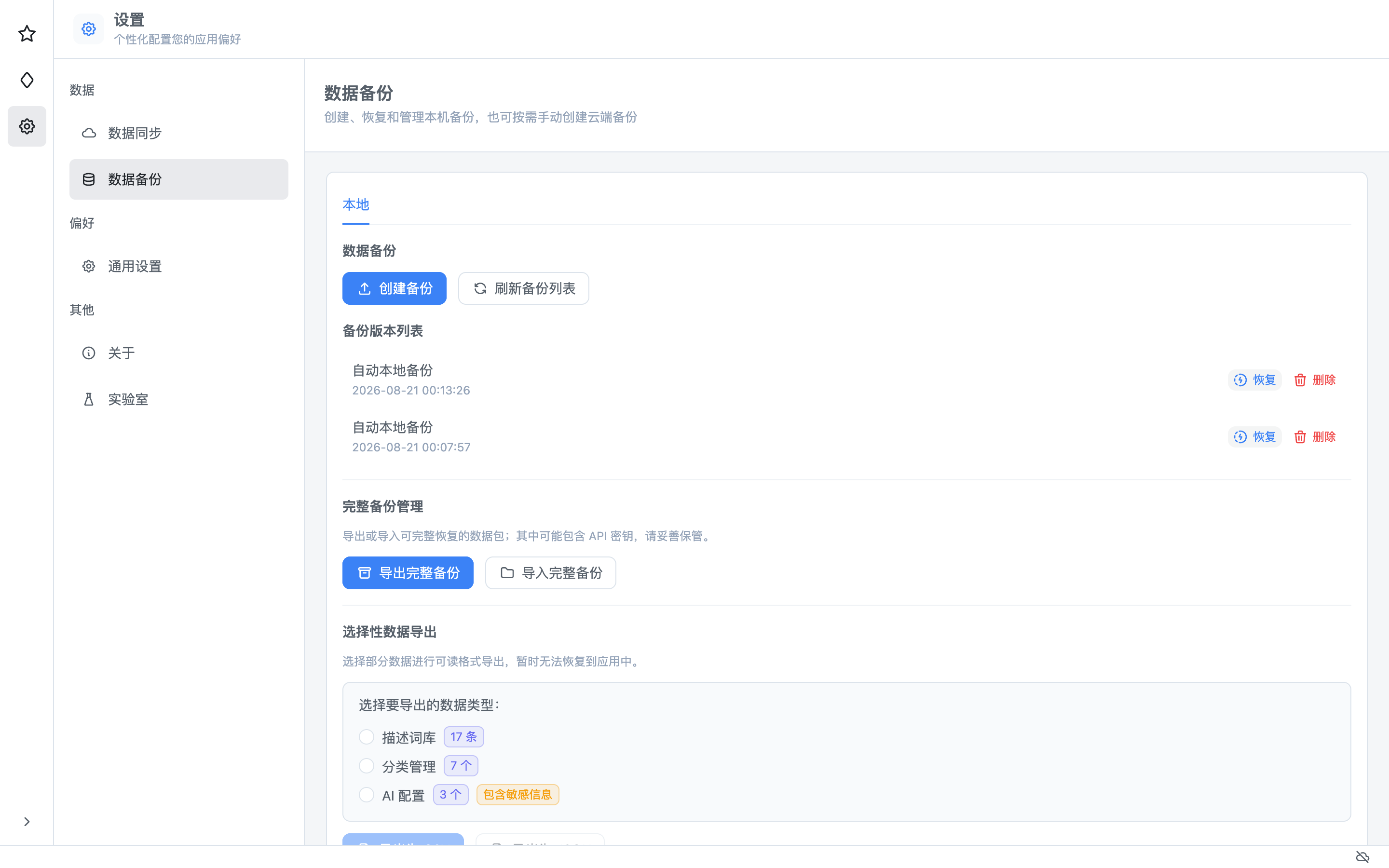
备份
导出完整数据,包含提示词、分类、设置、历史和必要的图片。完整说明见备份与同步。
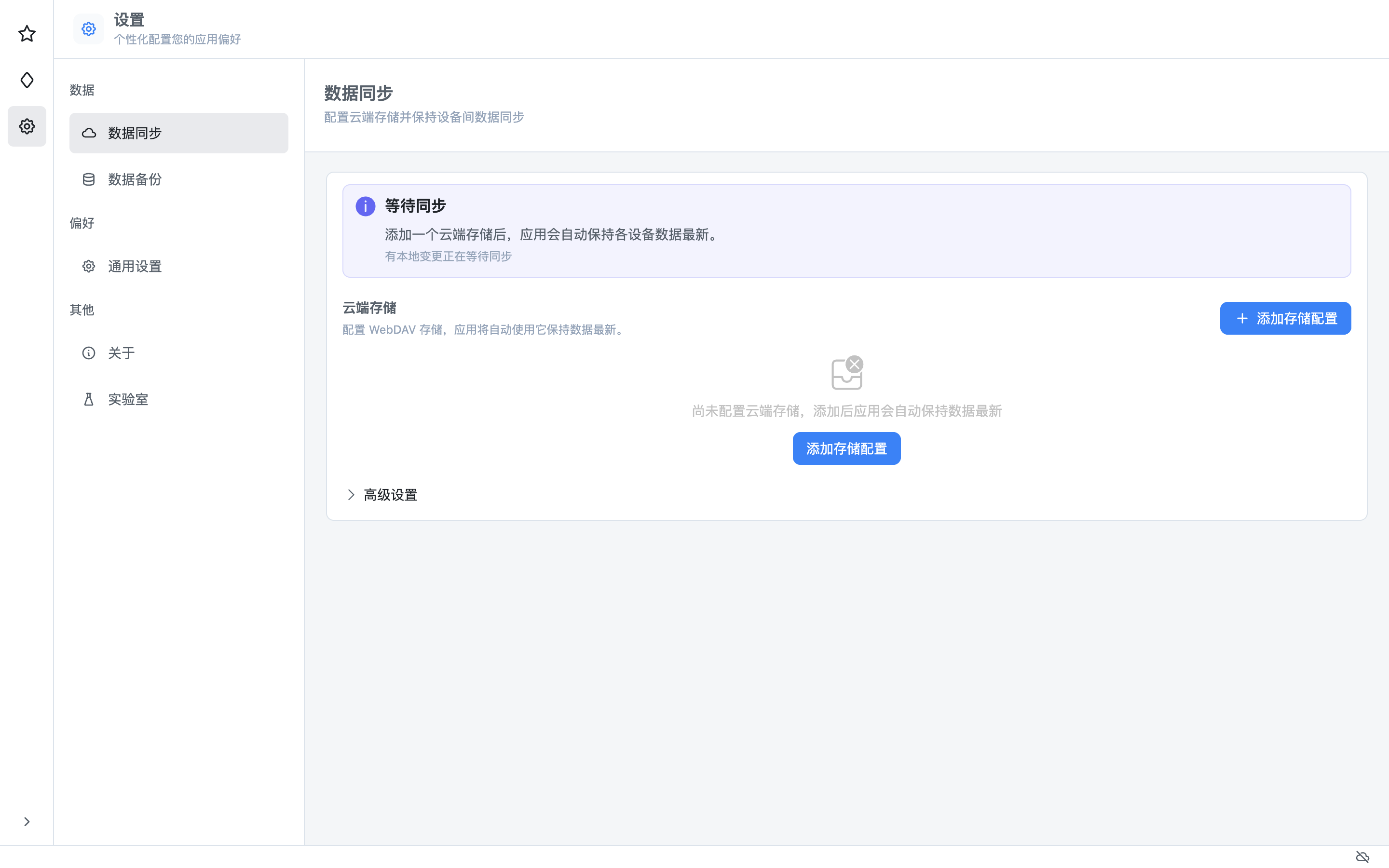
同步
WebDAV 可以跨设备保存和恢复备份,iCloud Drive 只有部分平台支持。完整说明见备份与同步。
移动端
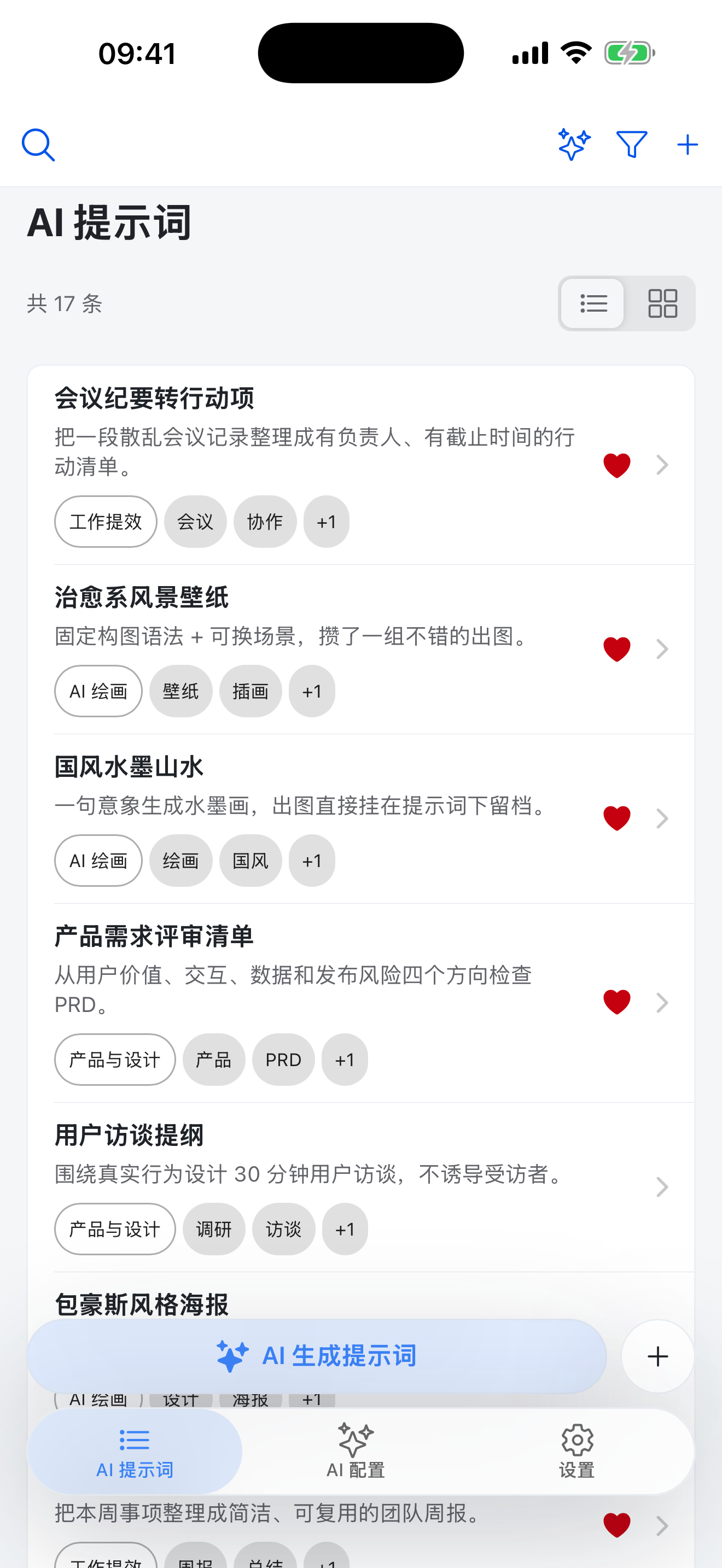
iPhone、iPad 和 Android 适合查找、填写和复制,移动端有自己的本地数据库。完整说明见移动端。
视图与适用场景
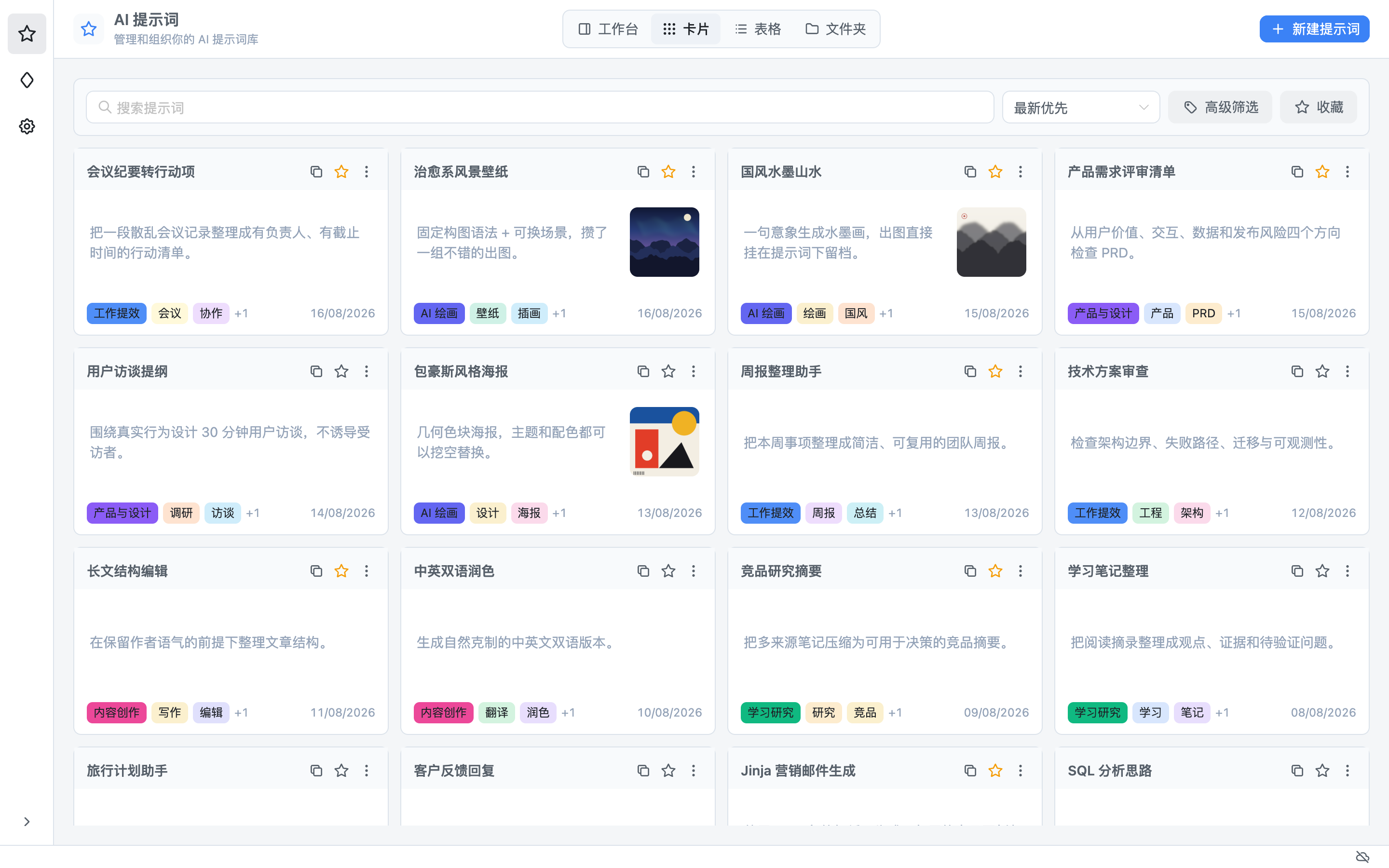
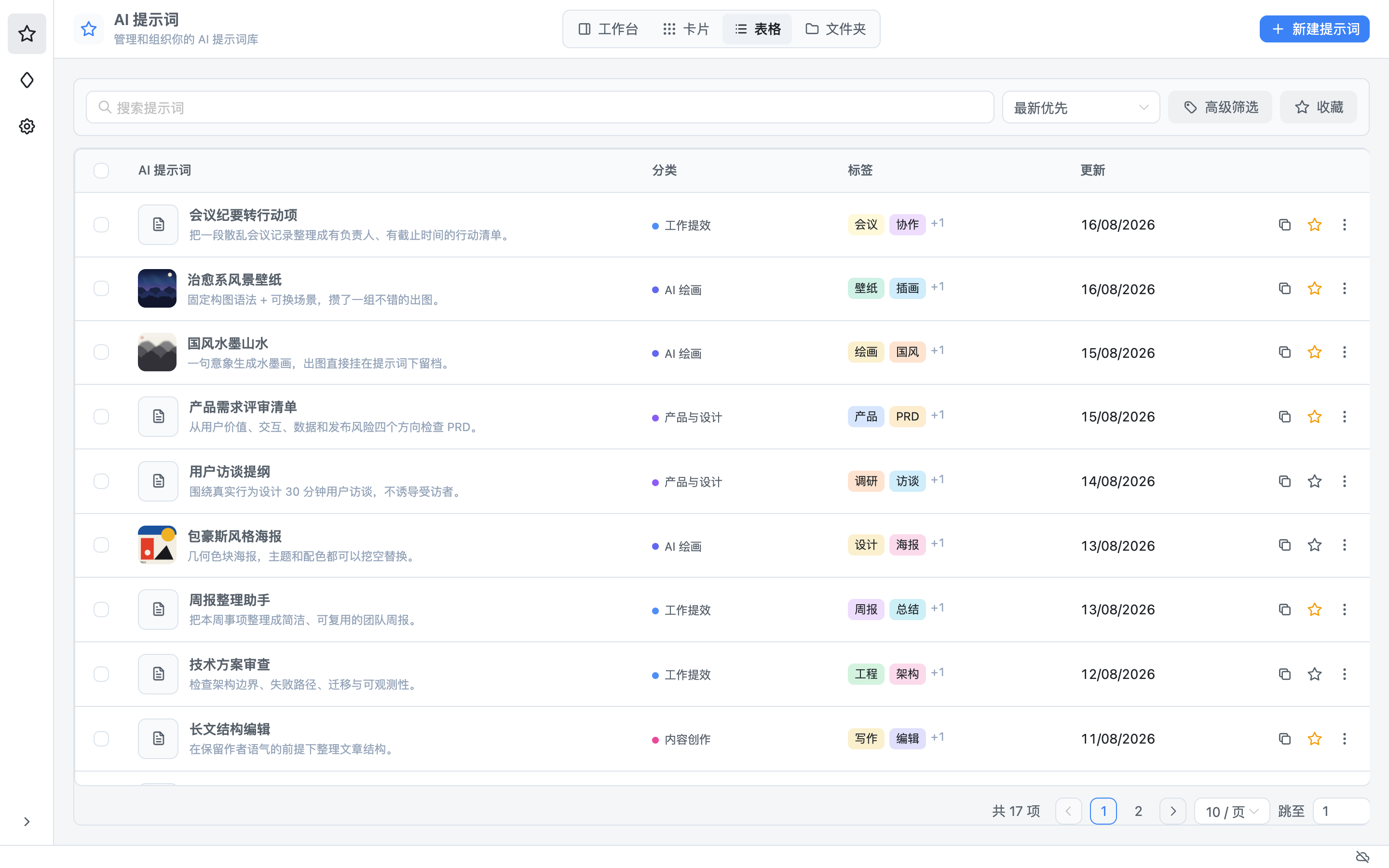
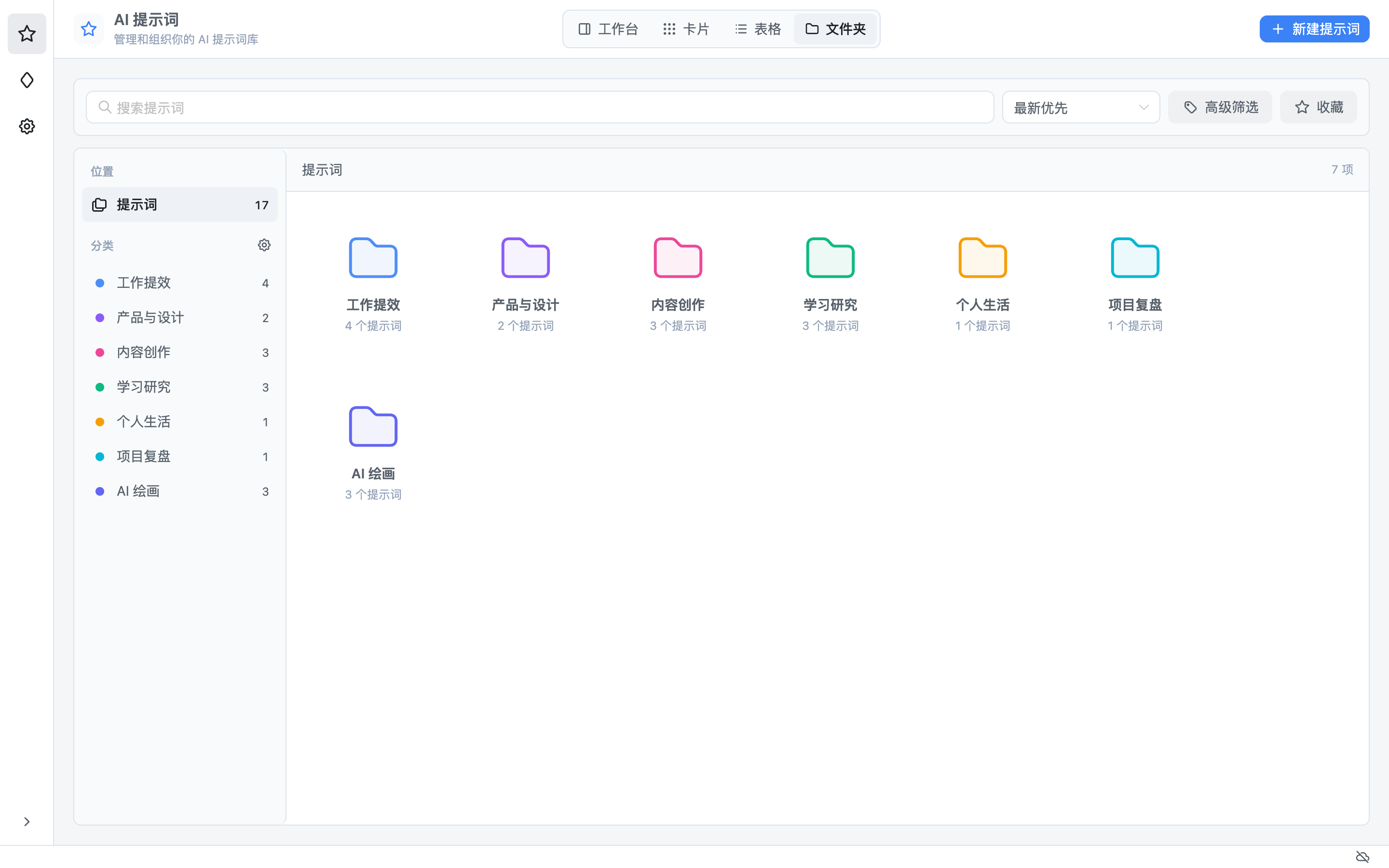
桌面端提供工作台、卡片、表格和文件夹视图,移动端另有列表和网格布局。搜索、分类和标签可以继续收窄范围。
- 工作台:直接填写并使用选中的提示词
- 卡片:快速扫过标题和摘要,适合整理
- 表格:批量检查字段、排序或处理多条记录
- 文件夹:按项目、客户或主题建立稳定层级